剪映入门第3课|视频加音频全套实操,背景音乐、配音、音效一次学会
- 2026-11-05 09:10:58
很多新手做剪辑,画面裁剪、调色都没问题。
但一到加音频,就频繁翻车。
背景音乐音量太大,盖住人声解说。
音乐时长太长,视频结束黑屏还在响。
不会找热门BGM,不会配音、不会加氛围音效。
其实视频好不好看,音频占了一半质感。
今天剪映入门第3课,专门针对零基础新手。
把剪映所有音频功能,从头到尾、实操讲透。
看完这一篇,从此视频配乐再也不用求人。
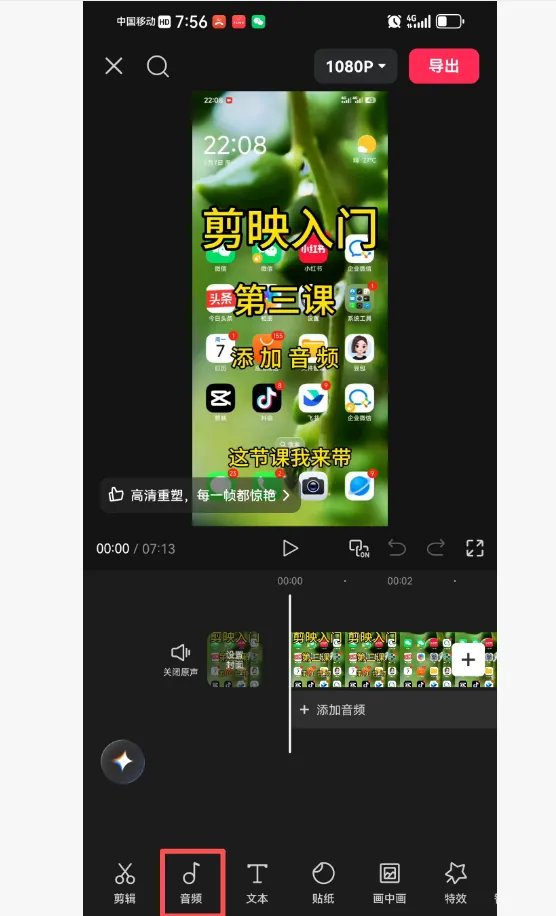
一、前期准备:导入视频,关闭原声
打开剪映,导入需要剪辑的视频素材。
第一步必须关闭视频原声。
避免原视频杂音、口水音,影响整体效果。
点击底部工具栏【音频】,进入音频主界面。
这里包含剪辑所有音频功能:音乐、音效、AI音乐、配音、录音、提取音乐等。
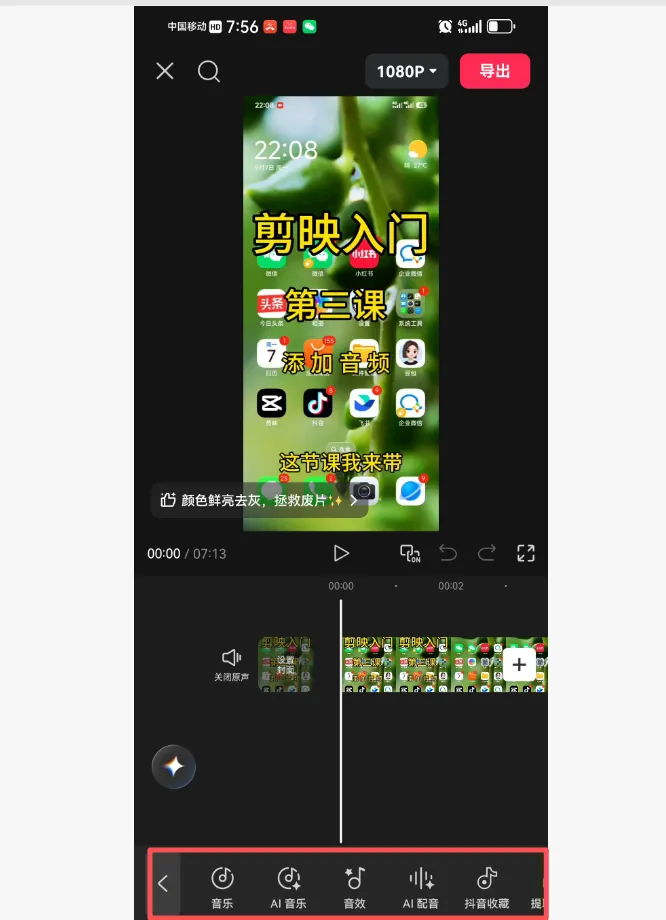
二、基础操作:给视频添加背景音乐
点击【音乐】,打开剪映官方曲库。
曲库分类非常全面,有会员热榜、最新歌曲、抒情、旋律、长假歌曲等。
页面下方还有抖音实时热门BGM,紧跟流量趋势。
选中喜欢的音乐可以先试听。
觉得合适,直接点击【使用】,音乐就成功添加到轨道。
歌曲旁边的五角星可以收藏,点亮黄色即为收藏成功。
下次想用,直接在收藏列表调取,不用重复搜索。
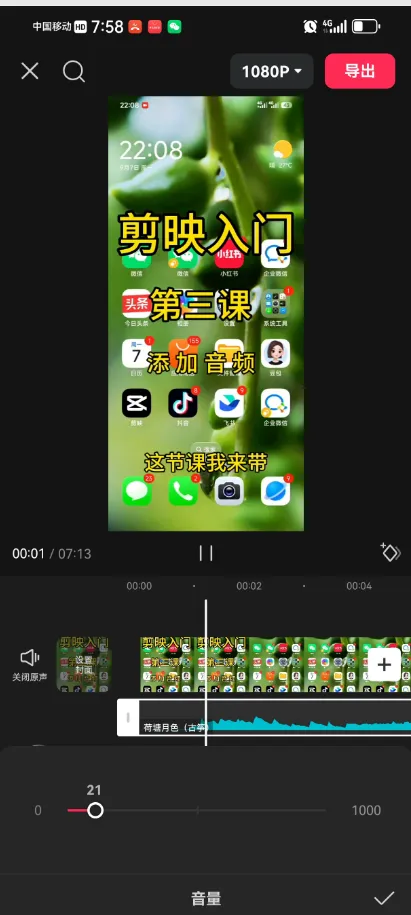
1、新手必调:背景音乐音量
很多人视频难听,就是音量没调好。
背景音乐建议固定调到 20–22。
这个比例最舒服,既能烘托氛围,又完全不会盖住人声。
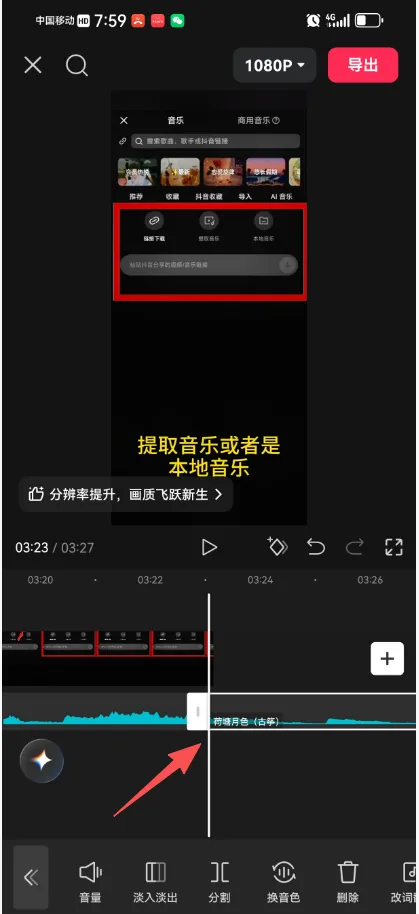
2、解决高频bug:音乐过长黑屏
视频播完、音乐还在播,结尾黑屏留白,非常拉低质感。
一键解决:
对齐视频末尾,选中音乐轨道。
点击【分割】,选中多余音乐片段。
直接【删除】,音画时长完美同步。
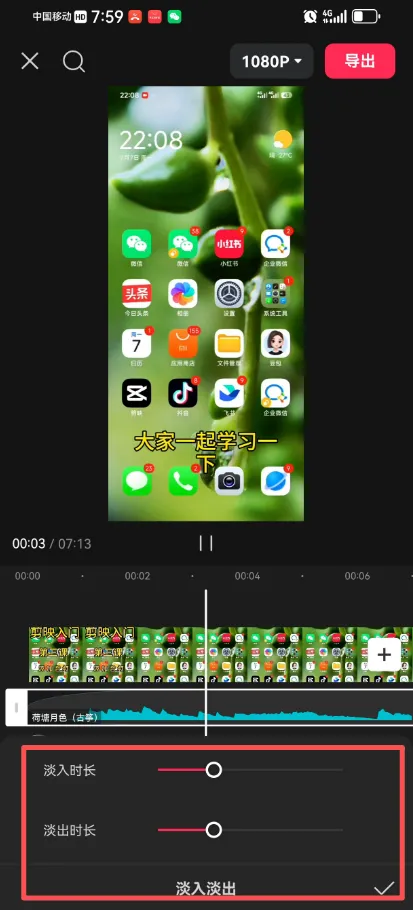
3、提升质感:3秒淡入淡出
新手视频生硬,就是没有过渡。
音乐开头、结尾,各设置 3秒淡入淡出。
开头声音从小到大,不突兀。
结尾声音从大到小,温柔收尾。
整个视频观感瞬间高级很多。
三、进阶技巧:导入全网热门BGM
除了剪映自带曲库,还能导入任意你喜欢的音乐。
1、抖音链接下载音乐
抖音刷到爆款BGM,点击右下角分享。
复制音乐链接,回到剪映音频界面。
选择链接下载,粘贴链接一键导入。
2、提取外部视频音乐
使用【提取音乐】功能。
可以直接提取手机任意视频里的背景音乐。
不用找资源,一键复用,非常省事。
3、本地音乐导入
手机已经下载好的歌曲,选择【本地音乐】。
直接导入剪辑使用。
四、剪映全部音频功能详解
1、音效功能
海量免费音效:风声、雨声、流水、转场、搞笑音效。
分类清晰,支持收藏。
适当加一点音效,视频氛围感直接翻倍。
2、AI音乐
输入你的视频情绪、文案、主题。
AI可以自动生成原创背景音乐。
适合原创作品,需要积分或会员使用。
3、抖音收藏同步
建议用抖音账号登录剪映。
你在抖音收藏的所有音乐,会自动同步到剪映。
随取随用,不用反复保存。
4、克隆音色
可以复刻专属人声,用于AI智能配音。
适合批量做解说号,属于付费功能。
5、手机录音配音
无需额外设备,剪映自带录音功能。
点击红色录音按钮,直接真人配音、解说、唱歌。
录制完成打勾即可保存,直接生成音频轨道。
五、本课新手总结
1、背景音乐音量控制在20–22,不压人声。
2、多余音乐及时分割删除,杜绝结尾黑屏。
3、必开3秒淡入淡出,视频更顺滑高级。
4、热门BGM支持链接下载、视频提取、本地导入三种方式。
5、音效、录音灵活搭配,丰富视频听觉层次。
以上就是剪映入门第3课全部音频实操内容。
全程零基础友好,跟着视频操作一遍就能彻底掌握。
剪辑遇到问题,欢迎评论区留言。
持续关注,带你从零学懂剪映,轻松做短视频!